Een programma verwijderen in Windows? Zo doe je het goed
Zo verwijder je een programma netjes in Windows 11 en 10, ook als het niet wil, en zo ruim je restjes op. Plus wat je beter nooit verwijdert.
Het korte antwoord
Ga naar Instellingen → Apps → Geïnstalleerde apps, klik bij het programma op de drie puntjes en kies Verwijderen. Blijven er restjes achter of wil het niet, gebruik dan een uninstaller zoals Revo Uninstaller of GeekUninstaller. Laat onderdelen als Microsoft Visual C++ Redistributable en .NET staan.
De gewone manier
Windows 11
- Open Start → Instellingen → Apps → Geïnstalleerde apps.
- Zoek het programma, klik op … (de drie puntjes) en kies Verwijderen.
- Volg het verwijderprogramma en start daarna eventueel opnieuw op.
Windows 10
Ga naar Start → Instellingen → Apps → Apps en onderdelen, klik op het programma en kies Verwijderen.
Nog een snelle weg
Klik in het startmenu met rechts op een app en kies Verwijderen. Het oude Configuratiescherm → Programma's en onderdelen werkt ook nog.
Het wil niet: zo los je het op
Werk dit lijstje van boven naar beneden af:
| Probleem | Oplossing |
|---|---|
| "Het programma is nog actief" | Sluit het af, ook in het systeemvak rechtsonder, of beëindig het in Taakbeheer (Ctrl + Shift + Esc) |
| Verwijderen start niet of loopt vast | Start opnieuw op en probeer het nog eens |
| Het verwijderprogramma ontbreekt of is kapot | Gebruik de probleemoplosser van Microsoft voor installeren en verwijderen |
| Het komt steeds terug | Kijk of er een bijbehorend programma of updater is die het terugzet |
| Het blijft hangen | Start Windows in de Veilige modus en verwijder het daar |
Restjes opruimen
Veel verwijderprogramma's laten mappen, instellingen en registersleutels achter. Meestal kan dat geen kwaad, maar het kost ruimte en kan een herinstallatie in de weg zitten. Een uninstaller zoekt die restjes na het verwijderen op:
 Revo UninstallerGratis versie · Programma's verwijderenBekijk →
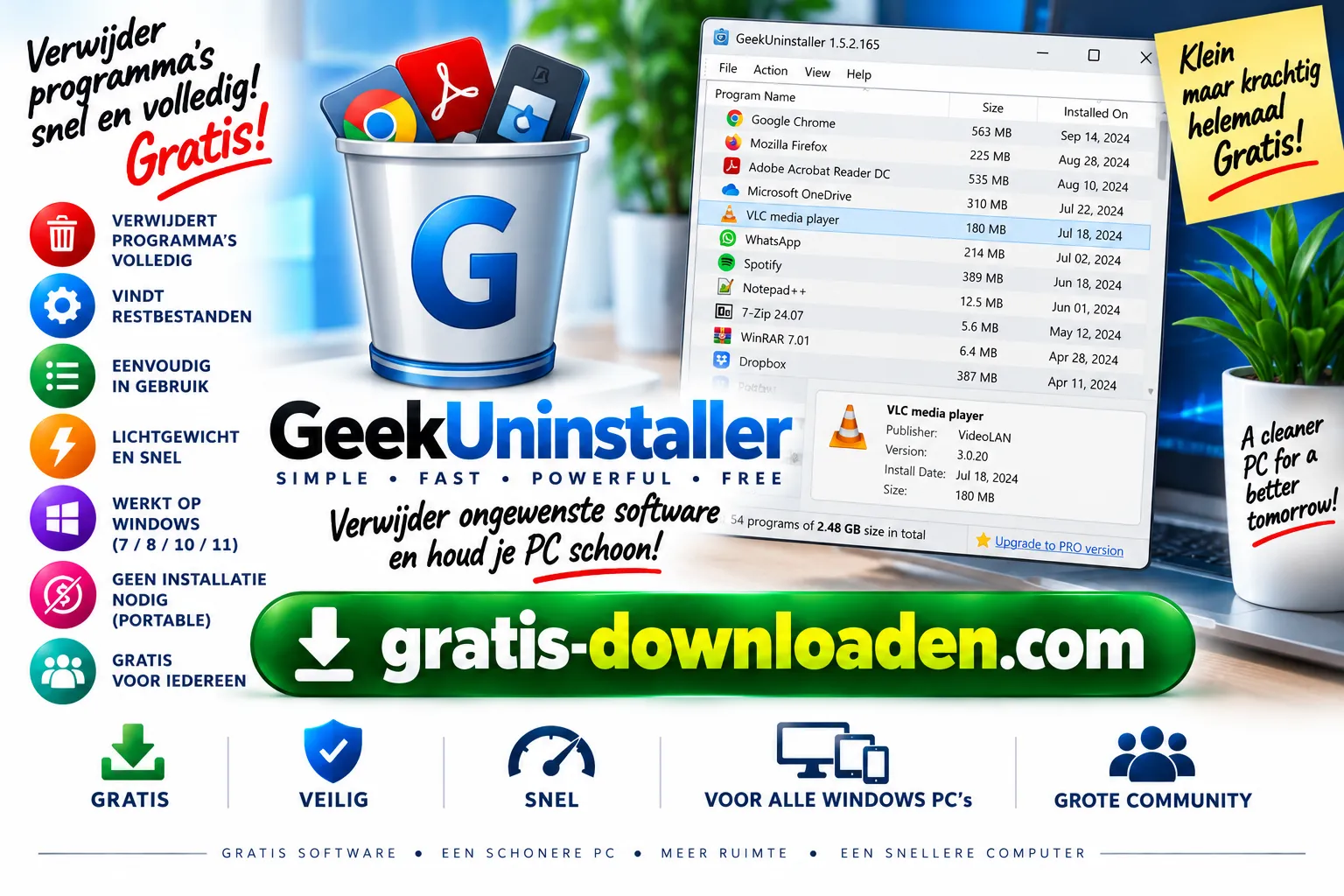 GeekUninstallerFreeware (privé) · Programma's verwijderenBekijk →
Revo Uninstaller: "Revo Uninstaller is handig voor programma's die na het verwijderen nog graag wat rommel achterlaten." — onze ervaring
GeekUninstaller: "Vooral de eenvoudige interface en de portable versie vinden we praktisch: je pakt het programma uit, start het en ziet meteen een overzichtelijke lijst van alles wat er op je pc staat." — onze ervaring
Voorzichtig met restjes in het register
Laat de uninstaller alleen sleutels verwijderen die duidelijk bij het programma horen, en maak vooraf een herstelpunt (zoek in het startmenu op "Herstelpunt maken").
Wat je beter niet verwijdert
Sommige onderdelen in de lijst zien eruit als overbodige rommel, maar heb je nodig:
- Microsoft Visual C++ Redistributable (vaak meerdere versies): veel programma's en games hebben ze nodig.
- Microsoft .NET en Windows App Runtime: onderdelen waar andere programma's op draaien.
- Stuurprogramma's (drivers) van je videokaart, geluid of touchpad, tenzij je ze bewust vervangt.
- Programma's van je laptopfabrikant die de toetsen, accu of ventilatoren regelen.
Twijfel je, zoek dan eerst op wat het is voordat je het verwijdert.
Voorgeïnstalleerde apps (bloatware)
Nieuwe pc's bevatten vaak proefversies en apps die je nooit gebruikt. Die kun je meestal gewoon via Geïnstalleerde apps verwijderen. Voor meer controle over Windows zelf zijn er programma's als Winhance en O&O ShutUp10++.
Winhance: "Wij vinden vooral handig dat veel opties bij elkaar staan, al krijg je zoveel instellingen dat je soms even moet bedenken of je Windows nu echt nóg verder wilt aanpassen." — onze ervaring
Veelgestelde vragen
Is een programmamap wissen hetzelfde als verwijderen?
Nee. Dan blijven snelkoppelingen, registerinstellingen en achtergrondtaken achter, en kan Windows fouten gaan geven. Verwijder altijd via Instellingen of een uninstaller.
Word ik er sneller van als ik programma's verwijder?
Vooral als die programma's met Windows mee opstarten of op de achtergrond draaien. Meer tips in Is je pc traag?
Moet ik een uninstaller installeren?
Niet per se: GeekUninstaller werkt zonder installatie. Voor af en toe een programma is de gewone Windows-manier meestal genoeg.
Meer hulpprogramma's staan bij systeem- en onderhoudsprogramma's.