GIMP
Het bekendste gratis alternatief voor Photoshop: foto's retoucheren, werken met lagen en maskers, en afbeeldingen voor web of drukwerk maken.
Wat kun je met GIMP?
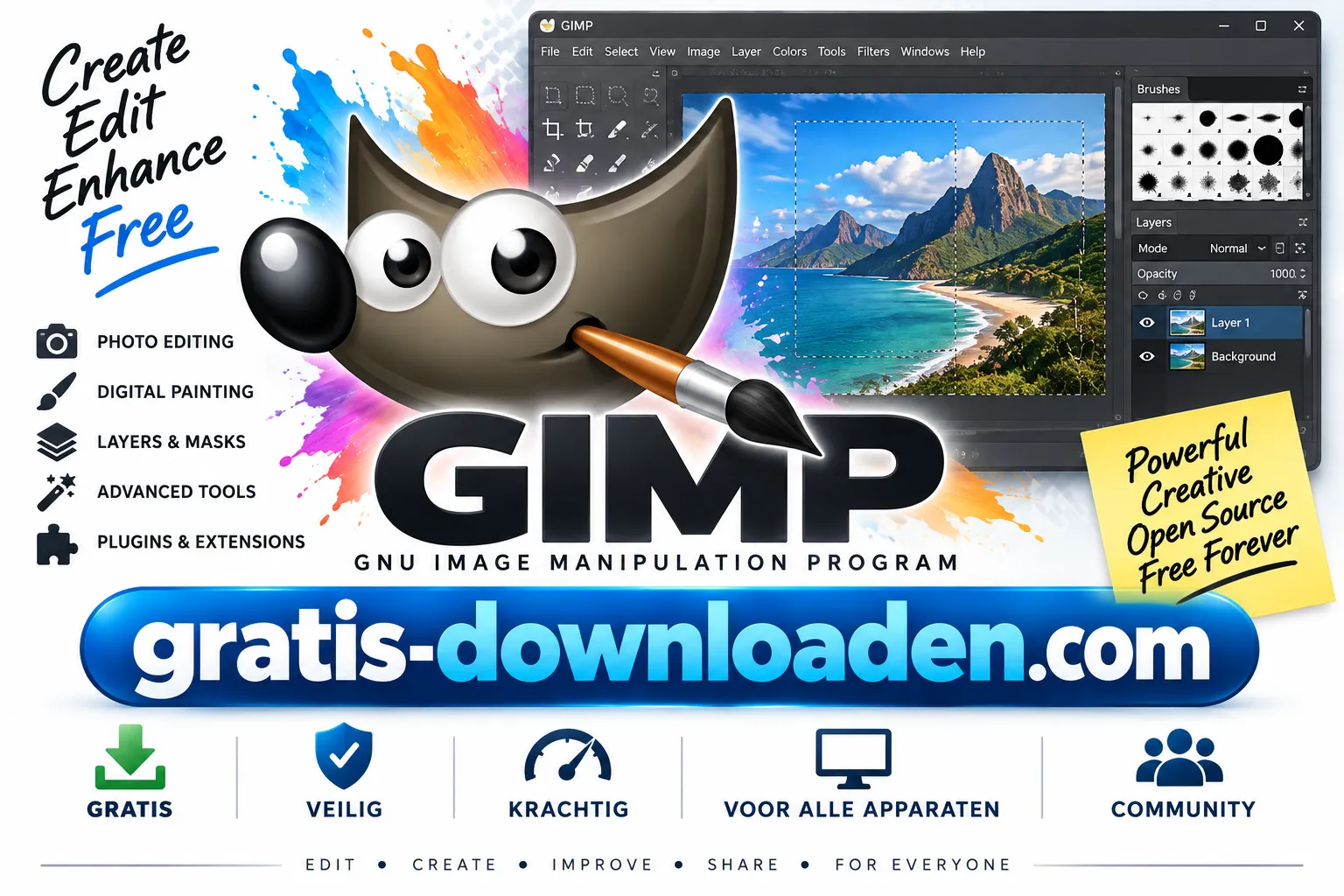
GIMP (GNU Image Manipulation Program) is een uitgebreid, gratis beeldbewerkingsprogramma dat al sinds 1996 door vrijwilligers wordt ontwikkeld. Je gebruikt het voor dezelfde soort taken als Adobe Photoshop:
- foto's bijsnijden, rechtzetten en de belichting of kleuren corrigeren;
- ongewenste objecten wegwerken met de kloon- en helingtools;
- werken met lagen, maskers en selecties;
- afbeeldingen maken voor websites, sociale media of drukwerk.
GIMP opent en bewaart de gangbare formaten (JPEG, PNG, WebP, TIFF) en kan ook Photoshop-bestanden (.psd) openen.
Ervaring van de redactie met GIMP
We gebruiken GIMP regelmatig en zijn vooral tevreden over de vele mogelijkheden. Voor een gratis programma kun je er echt heel veel mee doen — van een foto rechtzetten of bijsnijden tot uitgebreider werk met lagen.
Wel vonden we GIMP in het begin wat lastig om onder de knie te krijgen. Het werkt anders dan eenvoudige fotoprogramma's, dus reken erop dat je even moet wennen voordat alles vanzelf gaat.
+ WAT WE GOED VINDEN
- Enorm veel mogelijkheden
- Voor een gratis programma kun je er heel veel mee
− WAT MINDER IS
- In het begin lastig om onder de knie te krijgen
Tip om sneller op weg te komen: begin met de drie basistaken uit onze handleiding — bijsnijden, formaat wijzigen en exporteren. Zoek je alleen een programma om foto's snel te bekijken en licht bij te werken, dan is FastStone Image Viewer of IrfanView eenvoudiger.
GIMP 3: waarom oude handleidingen soms niet kloppen
De huidige versie is GIMP 3.2.6 (10 september 2026). Sinds de overstap van versie 2.10 naar de 3-reeks is er veel veranderd, onder andere niet-destructieve filters: je kunt een filter later nog aanpassen of uitzetten, in plaats van dat het definitief op je foto wordt toegepast.
Let daarom op bij handleidingen en video's op internet: veel daarvan zijn nog voor GIMP 2.10 gemaakt. Menu's en knoppen kunnen er in GIMP 3 anders uitzien of op een andere plek staan.
Hoe groot is de download? (gemeten)
| Systeem | Bestand | Grootte |
|---|---|---|
| Windows | gimp-3.2.6-setup.exe | 181,5 MB |
| macOS Apple Silicon | gimp-3.2.6-arm64.dmg | 177,1 MB |
| macOS Intel | gimp-3.2.6-x86_64.dmg | 187,2 MB |
| Linux (AppImage) | GIMP-3.2.6-x86_64.AppImage | 232,2 MB |
De Linux-AppImage is het grootst, omdat alles wat GIMP nodig heeft in dat ene bestand zit. Op de meeste Linux-distributies installeer je GIMP ook gewoon via het softwarecentrum (of als Flatpak), en dan hoef je dit bestand niet te downloaden.
Gemeten op 23 september 2026 via download.gimp.org, aan de hand van de bestandsgrootte die de server opgeeft — zonder de bestanden te downloaden. 1 MB = 1.048.576 bytes.
Snel op weg: de drie dingen die je het vaakst doet
1. Een foto bijsnijden
Kies het Bijsnijden-gereedschap (sneltoets Shift+C), trek een kader over het deel dat je wilt houden en druk op Enter.
2. Het formaat wijzigen
Via Afbeelding → Afbeelding schalen vul je een nieuwe breedte in; zorg dat het kettingslotje dicht is, dan blijft de verhouding gelijk. Voor een website is 1.600 tot 2.000 pixels breed meestal ruim genoeg.
3. Exporteren als JPEG of PNG
Dit is het punt waar veel beginners op vastlopen: Opslaan bewaart in GIMP's eigen formaat (.xcf). Voor een gewone foto kies je Bestand → Exporteren als en typ je een naam met .jpg of .png.
Nederlandse menu's
GIMP neemt normaal de taal van je systeem over. Zo niet, kies dan Bewerken → Voorkeuren → Interface → Taal en herstart GIMP.
Voor- en nadelen van GIMP
+ VOORDELEN
- Volledig gratis en open source, ook voor zakelijk gebruik
- Professionele functies: lagen, maskers, niet-destructieve filters
- Uit te breiden met plug-ins en scripts
- Voor Windows, macOS en Linux, ook in het Nederlands
− NADELEN
- Leercurve: werkt anders dan Photoshop en eenvoudige fotoprogramma's
- Veel handleidingen online gaan nog over de oude versie 2.10
- Grote download (ruim 180 MB)
GIMP: veelgestelde vragen
Ja. GIMP is open source (GPLv3+) en helemaal gratis, zonder abonnement of betaalde versie — ook voor zakelijk gebruik.
Voor de meeste fotobewerking wel: lagen, maskers, retoucheren en kleurcorrectie kunnen allemaal. Wie dagelijks professioneel met Photoshop werkt, mist sommige specialistische functies en moet wennen aan een andere indeling.
Ja, GIMP opent .psd-bestanden, inclusief lagen. Sommige Photoshop-specifieke effecten worden niet altijd precies hetzelfde weergegeven.
In GIMP gebruik je daarvoor Bestand → Exporteren als. Opslaan bewaart altijd in GIMP's eigen .xcf-formaat, zodat je lagen behouden blijven.
Bij onze laatste controle (23 september 2026) was GIMP 3.2.6 de nieuwste stabiele versie.
Licentie
GIMP is vrije software onder de GNU General Public License versie 3 of later. Je mag het gratis gebruiken, kopiëren en verspreiden, privé en zakelijk.
Blogs over GIMP
Handleidingen, tips en nieuws over GIMP.
Zo controleren we deze pagina over GIMP
- Versie: we vergelijken de versie op deze pagina met de officiële website. Laatste controle: 23 september 2026. Een nieuwe versie zetten we pas op de site na een handmatige controle.
- Downloadlink: de knop "Download GIMP" leidt naar
gimp.org, de website van de maker. Wij hosten of wijzigen geen bestanden. - Licentie: Open Source (GPLv3+) — gecontroleerd op de officiële licentiepagina. Lees ons licentiebeleid voor wat we wel en niet opnemen.
- Klopt er iets niet? Gebruik de knop "Link werkt niet?" bij de download, of laat het ons weten via het contactformulier.
Meer gratis open source